ココロゆるむ、うたロボ。Charlie

Posted on

ログインができなくなってしまった方へ

ヤマハオンラインメンバーサービスにログインができなくなってしまった方の対処方法について、

下記をご確認ください。


1)メールアドレスでご登録いただいた方

アドレスとパスワードを再度確認し、再入力ください。

それでもエラーとなる場合、数時間もしくは1日間を空けてから再度お試しください。

間を空けてもエラーとなる場合は、こちらをご確認いただき、

パスワードの再発行をログインの際の下記画面の「パスワードを忘れた方はこちら」のリンクからお試しください。
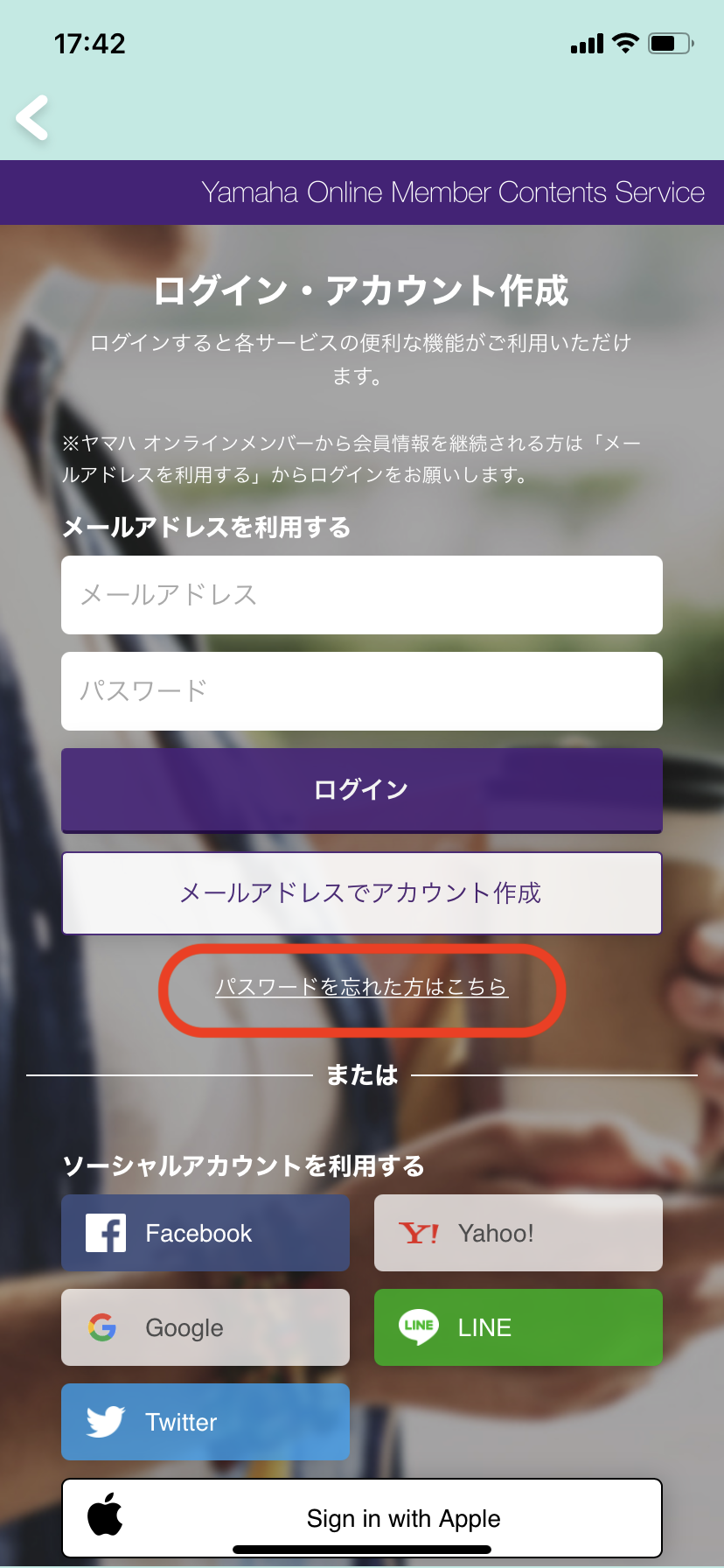


それでもうまくかない場合、こちらからご連絡ください。


2)ソーシャルログインを利用してご登録いただいた方

まずはこちらのよくある質問にてご確認ください。

それでも解決が難しい場合、ご登録時のソーシャルアカウントに何をお使いになったかと、お名前をこちらからご連絡ください。
Posted on

セットアップ方法【Android】

【Android端末向け】

Charlieをご家庭の無線LANにつなぐまでのセットアップ方法を、写真も交えながら解説します。


1)事前準備


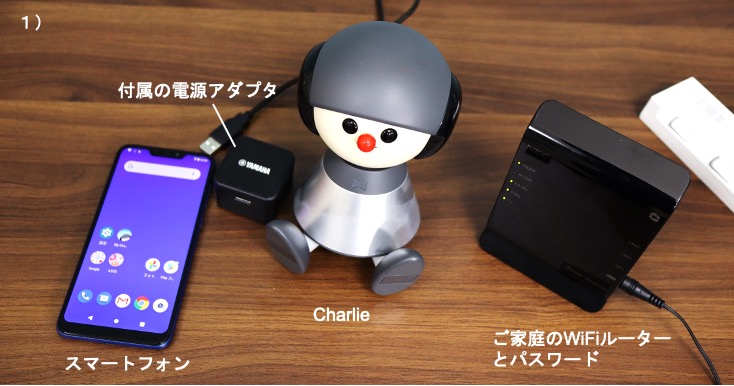
下記のものをご用意ください。
・ご家庭の無線LANルーターとそのパスワード
・Charlie本体 ・Charlieと一緒に同梱されているアダプター
・My Charlieアプリをインストール可能なスマートフォン


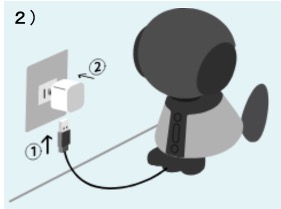
2)Charlieの電源を入れる


電源を入れると蝶ネクタイが白く光ります。
ネクタイが黄色い光に変わり、Charlieが「やっほー♪」と歌うまで少し待ちください。(1−2分かかります)
その後、Charlieの蝶ネクタイは紫点灯に変わります。
※黄色くなってしまった場合は、背中の一番下のボタンを長押ししてください。(紫点滅の後、点灯に変わります)


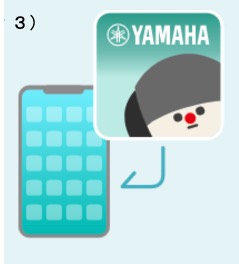
3)My Charlieアプリを開く

My Charlieアプリのダウンロードはこちらから→iOS / Android


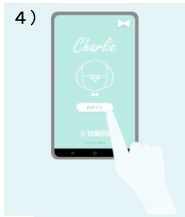
4)My Charlieアプリにログインする


※Charlieプランにご登録の際と同じ方法でログインしてください。
Charlieプランにご登録の際のログイン方法を忘れてしまわれた方は、こちらにてご確認ください。


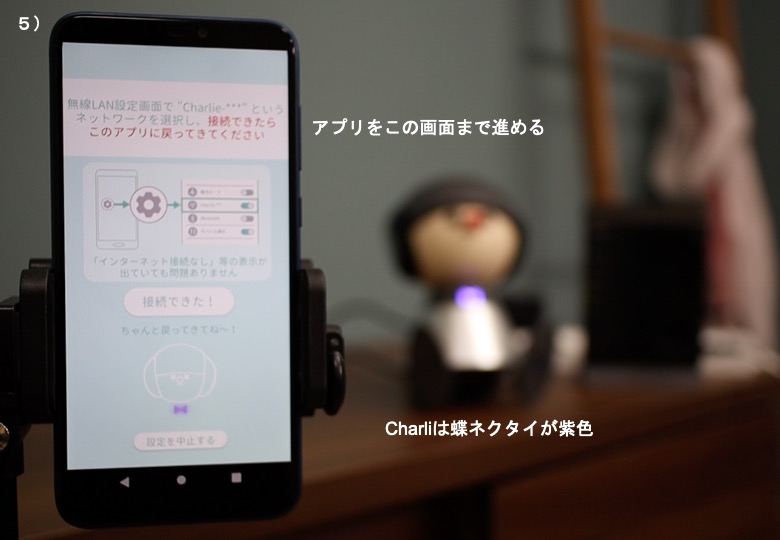
5)My Charlieアプリの画面に従い操作し、以下の画面まで進む

「Welcome」の画面をタップし、次に出てくる説明を読みながら次へを押し、
「無線LAN設定画面で”Charlie****”というネットワークを選択し・・・」 という案内が出るまで進んでください。
この時、Charlieの蝶ネクタイが紫色になっているか確認してください。


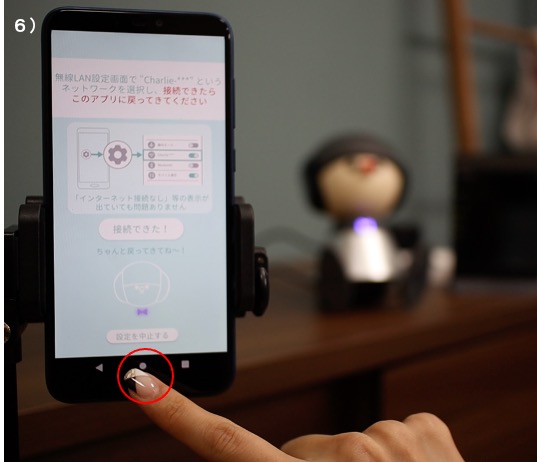
6)スマートフォンのホーム画面に戻る

真ん中の◯、もしくは◎のボタンを押して、スマートフォンのホーム画面に戻ってください


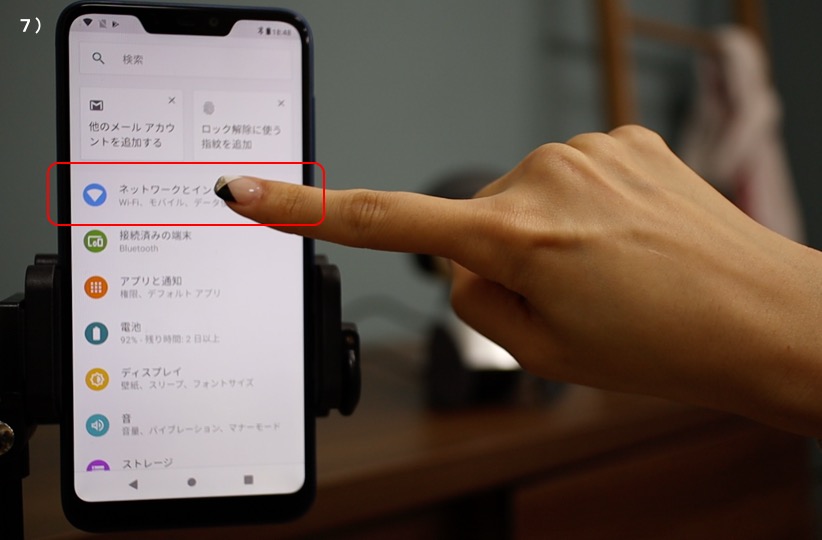
7)設定からネットワークとインターネットを選択  → WiFiを選択

スマートフォンの設定アプリのネットワーク設定をタップし、WiFiをタップしてください


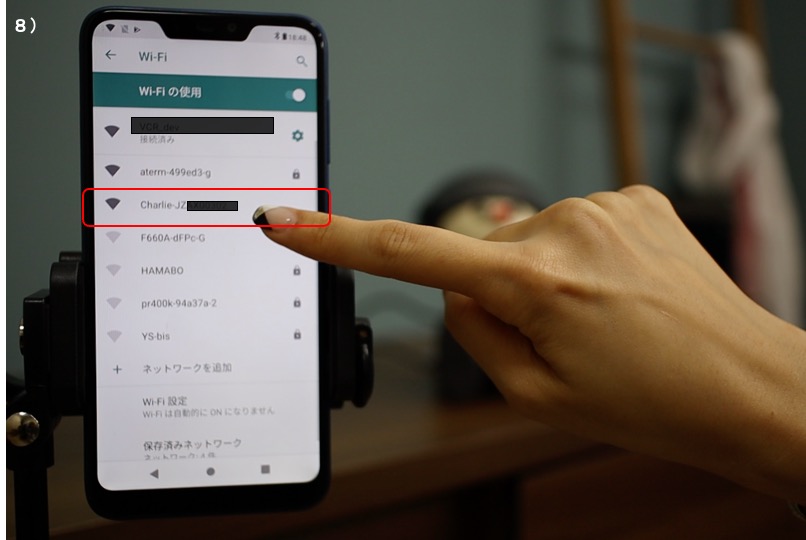
8)「Charlie_Jxxxxxxxx(4桁のアルファベット+5桁の数字)」につなぐ

「Charlie_Jxxxxxxxx(4桁のアルファベット+5桁の数字)」を選択します。(この後、スマートフォンを経由してCharlieのWiFiセットアップを行います)


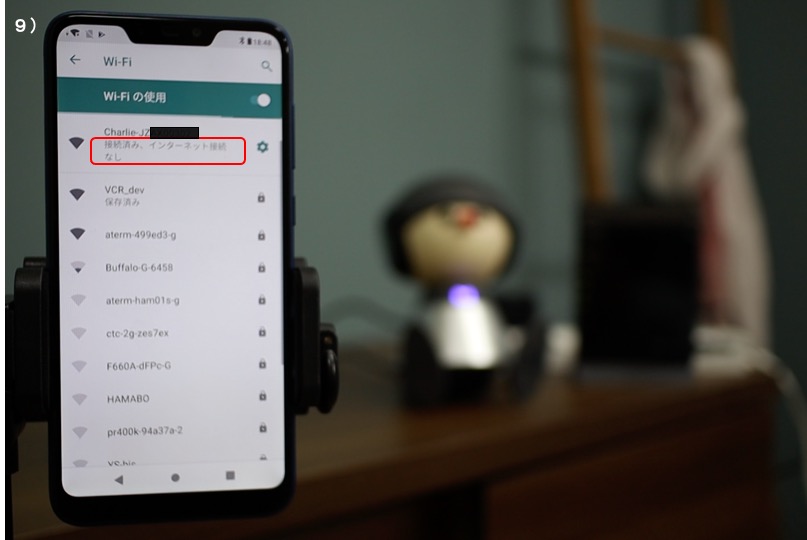
9)「Charlie_Jxxxxxxxx(4桁のアルファベット+5桁の数字)」が接続済みであることを確認

画面上で接続済みの文字が出ていることをご確認ください。
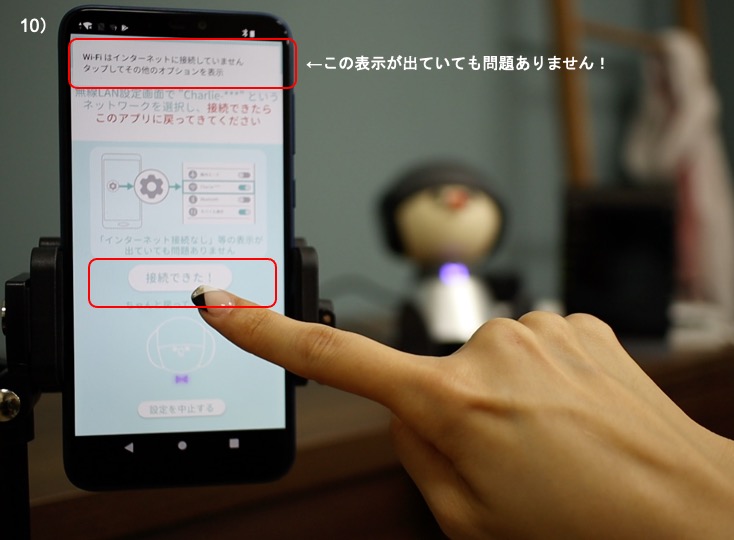
 ※このWiFiはインターネットに接続していません、と言った警告が出ることもありますが、問題ございません。
そのままCharlieとの接続を維持して下さい。


10)My Charlieアプリに戻り、”接続できた”ボタンを押す

再度真ん中の◯、もしくは◎のボタンを押して、スマートフォンのホーム画面から、My Charlieアプリに戻り、「接続できた」のボタンをタップしてください。


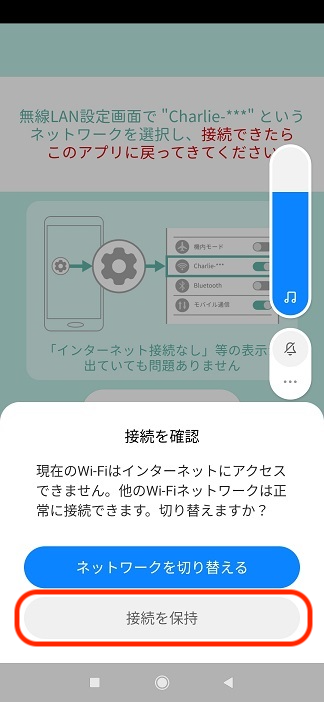
※もしここで、下記のような「接続を確認」の画面が出てきた場合は、「接続を保持」をタップしてください。
その後、アプリの「接続できた」のボタンをタップしてください。


※ここまででもし上手く接続できなかった場合、「設定を中止する」ボタンを押していただき、一度アプリからログアウトしてください。
Charlieの電源を入れ直し、4)から再度お試しください。3回行っても上手く行かない場合、 「Charlie_Jxxxxxxxx(4桁のアルファベット+5桁の数字)」の番号をメモし、こちらからお問い合わせください。


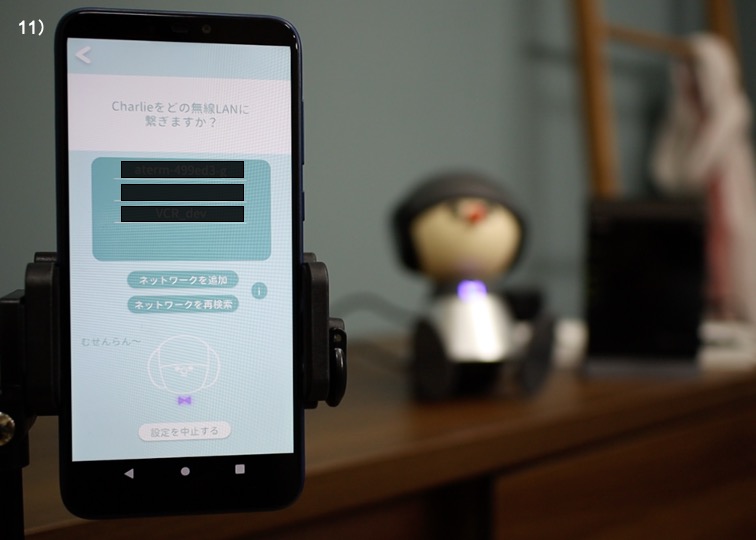
11)ご家庭のWiFiを一覧から選択し、パスワードを入力

パスワード入力欄に、ご使用のWiFiルーターのパスワードを記入してください。(パスワードは、「暗号化キー」など、別の名前でルーターに書かれていることもあります)
※もし一覧に出てこなければ、「ネットワークを追加」ボタンより直接ご入力ください。
その際、Charlieは2.4G帯の無線LANにしかつながりませんので、ご注意ください。


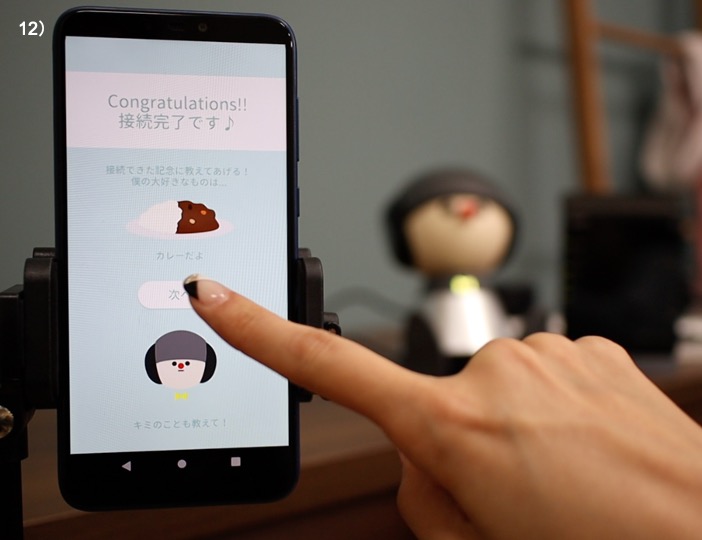
12)Charlieが滑り台を降りるアニメーションが出た後、接続完了の画面が出る

「初めまして〜♪ボクはCharlie♪」と歌い、Charlieの蝶ネクタイが黄色に光ったら、「次へ」を押してください。


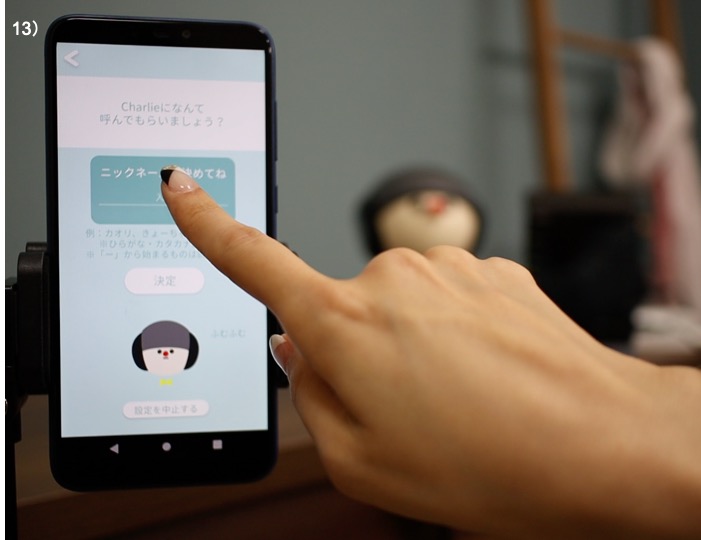
13)ニックネーム・誕生日・星座・お住まいの地域を登録

ご登録いただいた内容は、Charlieの天気や占いの回答などに利用されます。後から変更も可能です。


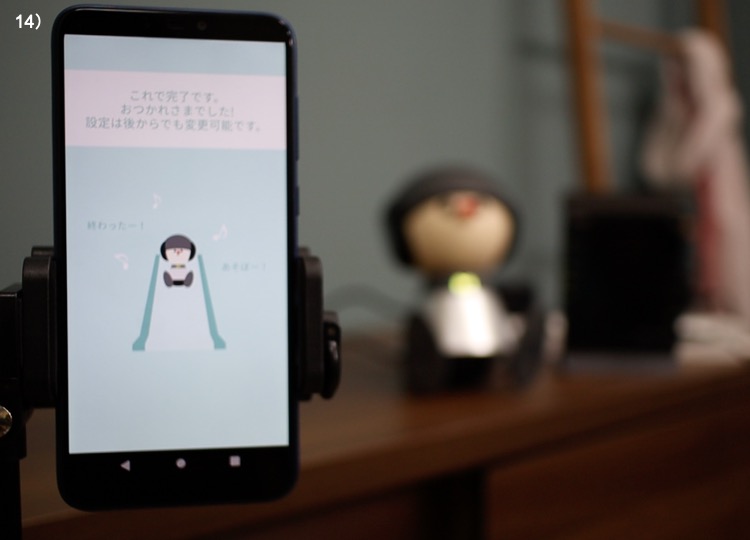
14)セットアップ完了

付属のクイックガイドを参考に、話しかけてみてください!


Posted on

iOSアプリのバージョン1.0.1 更新のご案内

iOS アプリでLINE ソーシャルアカウントをお使いのお客様へ

iOSアプリのバージョンアップを実施しました。

インストール済のアプリは「Appのアップデート」機能をオンにしている場合、自動更新されます。

My Charlieの画面でVer1.0.1に更新されていることをご確認ください。

Ver1.0.0と表示されているお客様はApp Store で My Charlie アプリのアップデートをお願いいたします。

Posted on

本体ファームウェアが1.0.4に自動更新されます

Charlie到着後、お家の無線LANにつないでいただくと、

あるタイミングで、自分からお歌を歌って、本体のファームウェアを1.0.4に更新→再起動します。

更新が始まったら、「やっほー♪」のお歌を歌うまで、しばらくお待ち下さい。

Posted on

博士は今日も嫉妬する~人生が楽しくなる最新テクノロジー~ に出演!

日本テレビ系列、

宮川大輔さん出演のユニークな最新テクノロジーを紹介するミニ番組、

『博士は今日も嫉妬する~人生が楽しくなる最新テクノロジー~ 』にCharlieが出演します!

日程:2021年5月16日(日)18:55〜19:00

番組HP:https://www.ntv.co.jp/hakase/

皆さんぜひご覧ください♪♪

※番組上の都合により予告なく内容が変更になる場合がございます
Posted on

第二回モニター募集を開始しました


ご好評につき、昨年行ったモニターキャンペーンの第二回を行います。

2021年2月13日(土)~2021年3月7日(日)の期間を予定しており、

2021年1月24日(日)まで、Charlieホームページより応募いただけます。

皆様のご応募をお待ちしております。


また、1月6日、Charlieに関するニュースリリースを行いました。

Charlie開発にあたって弊社で行った調査結果を公開しています。

https://www.yamaha.com/ja/news_release/2021/21010601/


※応募は終了しました。